Jak dodać wtórny DNS do panelu hostingowego CyberPanel
Dlaczego CyberPanel potrzebuje wtórnego DNS
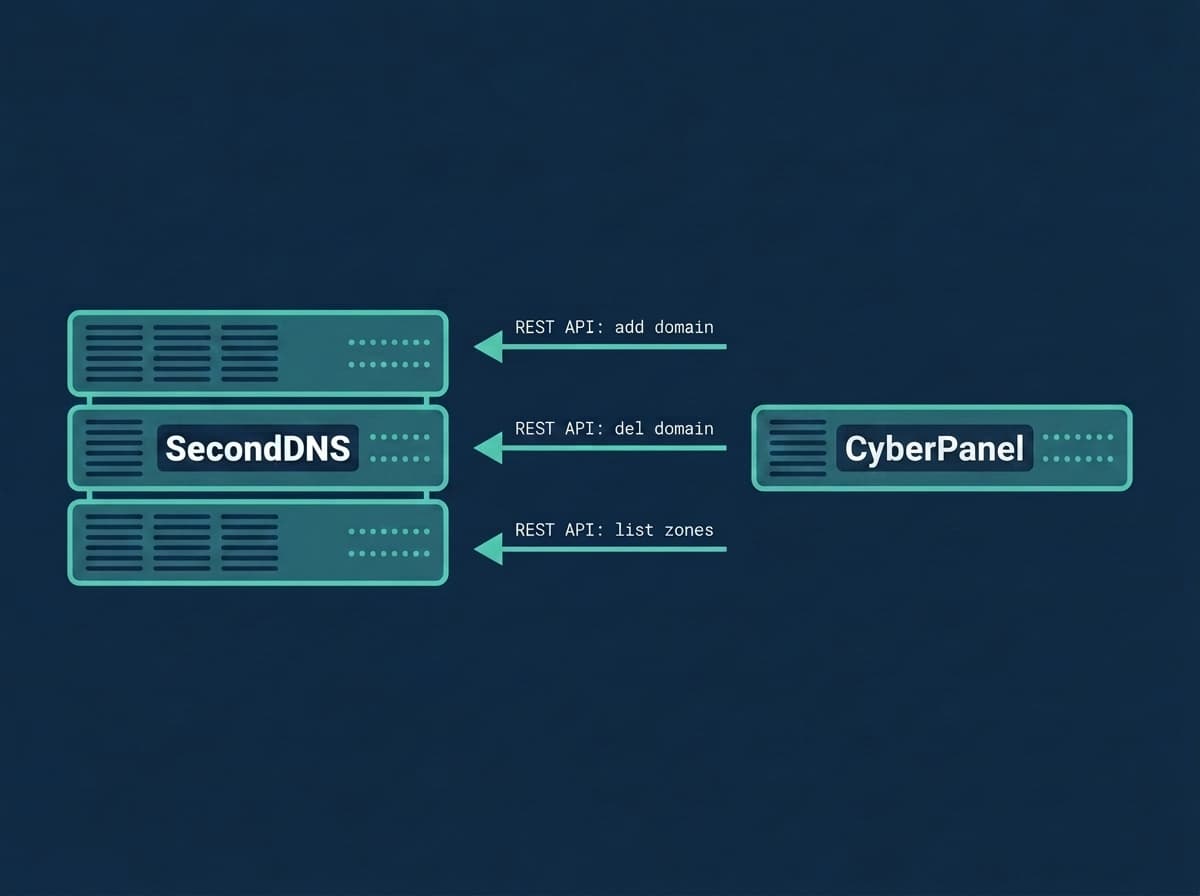
CyberPanel używa PowerDNS jako wbudowanego serwera DNS. Domyślnie wszystkie Twoje domeny polegają na jednym serwerze nazw. Jeśli ten serwer przestanie działać — podczas restartu, aktualizacji jądra, ataku DDoS lub awarii sprzętu — każda domena staje się nieosiągalna. Odwiedzający otrzymują błędy rozwiązywania nazw DNS, poczta przestaje docierać, a zapytania do API przekraczają limit czasu oczekiwania.
Dodanie wtórnego serwera DNS eliminuje ten pojedynczy punkt awarii. Każda strefa jest automatycznie replikowana przez AXFR (autorytatywny transfer strefy), więc Twój DNS nadal odpowiada na zapytania nawet gdy serwer główny jest offline lub w trakcie konserwacji.
Rejestratorzy domen wymagają co najmniej dwóch serwerów nazw, a RFC 2182 zaleca trzy w środowiskach produkcyjnych. Bez wtórnego DNS wystarczy jedna awaria, by cały DNS przestał działać dla wszystkich domen na serwerze.
Nie masz jeszcze wtórnego serwera nazw? SecondDNS udostępnia go w bezpłatnym 3-miesięcznym okresie próbnym, bez karty — zacznij tutaj, a potem wykonaj kroki poniżej.
Jak działa DNS w CyberPanel
CyberPanel używa PowerDNS, a nie BIND. Jest to istotne, bo konfiguruje się go inaczej, niż opisuje większość poradników o wtórnym DNS.
W PowerDNS dane DNS są przechowywane w bazie danych MySQL (tabele domains i records w bazie cyberpanel), a nie w plikach stref. PowerDNS odczytuje i zapisuje dane przez backend bazy danych. Oznacza to, że nie można po prostu edytować named.conf, aby skonfigurować transfery stref — należy zaktualizować ustawienia PowerDNS w pdns.conf i używać narzędzi PowerDNS (pdnsutil).
Konfigurując wtórny DNS dla CyberPanel, konfigurujesz PowerDNS tak, aby:
1. Oznaczał każdą strefę jako MASTER, aby PowerDNS wysyłał NOTIFY przy zmianie strefy 2. Zezwolił adresowi IP serwera SecondDNS na wykonywanie żądań AXFR (allow-axfr-ips) 3. Aktualizował numer seryjny SOA w formacie, który wymusza odświeżenie strefy na serwerze wtórnym
Wtyczka SecondDNS obsługuje to wszystko automatycznie, podpinając się pod zdarzenia tworzenia i usuwania domen w CyberPanel.
Jak działa integracja wtórnego DNS
Wtyczka SecondDNS dla CyberPanel podpina się pod proces tworzenia i usuwania domen. Gdy dodajesz nową domenę w CyberPanel, wtyczka automatycznie:
1. Zmienia typ strefy z NATIVE na MASTER, aby PowerDNS wysyłał NOTIFY do serwera wtórnego przy zmianie strefy (sam transfer AXFR umożliwia dyrektywa allow-axfr-ips) 2. Aktualizuje numer seryjny SOA do standardowego formatu YYYYMMDDNN 3. Rejestruje strefę w SecondDNS przez API, aby serwer wtórny pobrał pełną kopię
Gdy usuwasz domenę, wtyczka usuwa ją z serwera wtórnego. Żadnych ręcznych kroków, zapomnianych stref ani przestarzałych rekordów.
Po konfiguracji przypisany Ci serwer nazw SecondDNS przechowuje kopię każdej strefy w trybie tylko do odczytu i odpowiada na zapytania DNS autorytatywnie. Hostname i IP Twojego serwera nazw są widoczne w panelu SecondDNS pod Settings > Nameservers.
Wymagania wtórnego DNS dla CyberPanel
Zanim zaczniesz, upewnij się, że masz:
- CyberPanel v2.x lub nowszy z PowerDNS - Dostęp root (sudo) do serwera - Zainstalowany git na serwerze - Klucz API SecondDNS (pobierz go na seconddns.com/dashboard/api-key) - IP Twojego serwera nazw SecondDNS (znajdź w panelu pod Settings > Nameservers) - Port TCP 53 otwarty na połączenia przychodzące z IP serwera SecondDNS
Protokół transferu stref AXFR używa portu TCP 53, a nie UDP. Wiele konfiguracji zapory sieciowej otwiera tylko UDP 53 dla zwykłych zapytań DNS. Jeśli TCP 53 jest zablokowany, transfery stref będą zawodzić po cichu, nawet jeśli normalne rozwiązywanie nazw DNS działa.
Otwórz port TCP 53 dla transferów stref DNS
Przed uruchomieniem instalatora sprawdź, czy port TCP 53 jest osiągalny z serwera SecondDNS. Znajdź IP swojego serwera nazw w panelu SecondDNS pod Settings > Nameservers, a następnie zastąp SECONDARY_IP w poniższych poleceniach.
Jeśli używasz UFW:
ufw allow from SECONDARY_IP to any port 53 proto tcp
ufw reload
Jeśli używasz iptables:
iptables -I INPUT -s SECONDARY_IP -p tcp --dport 53 -j ACCEPTAby sprawdzić, czy port TCP 53 jest osiągalny z zewnątrz:
nmap -p 53 -sT YOUR_SERVER_IPInstalator automatycznie dodaje odpowiedni adres IP do allow-axfr-ips w PowerDNS po podaniu klucza API — pobiera przypisany serwer nazw z API SecondDNS.
Zainstaluj wtórny DNS na CyberPanel
Uruchom poniższe polecenie jako root:
curl -sL https://raw.githubusercontent.com/seconddns/dns_integrations/main/hosting-panels/cyberpanel/install.sh | bash -s -- --api-key=YOUR_API_KEYInstalator: - Zweryfikuje Twój klucz API - Wykryje IP Twojego serwera (IPv4 i IPv6) - Zainstaluje narzędzie CLI i wtyczkę CyberPanel - Skonfiguruje PowerDNS dla AXFR (tryb master, allow-axfr-ips na Twój przypisany IP SecondDNS, format numeru seryjnego SOA) - Zaproponuje restart CyberPanel, aby aktywować wtyczkę
Zastąp YOUR_API_KEY kluczem z Twojego panelu SecondDNS. Instalator zwraca niezerowy kod wyjścia, jeśli któryś z kroków się nie powiedzie.
Napraw schemat PowerDNS na CyberPanel
CyberPanel v2.4.5 ma przestarzały schemat bazy danych PowerDNS. Dwie brakujące kolumny powodują awarię PowerDNS podczas aktualizacji stref. Uruchom te zapytania SQL w konsoli MySQL:
mysql -e "ALTER TABLE cyberpanel.domains ADD COLUMN options TEXT DEFAULT NULL;"
mysql -e "ALTER TABLE cyberpanel.domains ADD COLUMN catalog VARCHAR(255) DEFAULT NULL;"
Następnie zrestartuj PowerDNS:
systemctl restart pdnsJeśli kolumna już istnieje, polecenie wyświetli niegroźny błąd Duplicate column — można go zignorować. Ten krok jest wymagany tylko dla CyberPanel v2.4.5.
Skonfiguruj serwery nazw w CyberPanel
Przejdź do CyberPanel > DNS > Create/Edit Nameservers i ustaw:
- NS1: Twój główny serwer nazw (np. ns1.yourdomain.com) - NS2: hostname Twojego serwera nazw SecondDNS (w panelu pod Settings > Nameservers)
Jeśli masz dodatek Personalized NS, użyj swojego brandowanego hostname (np. ns2.yourdomain.com). Dzięki temu każda nowa strefa będzie zawierać odpowiedni wtórny serwer nazw w rekordach NS.
Zsynchronizuj istniejące domeny z wtórnym DNS
Jeśli miałeś już domeny w CyberPanel przed instalacją, zsynchronizuj je z wtórnym DNS:
seconddns syncPolecenie porównuje Twoje lokalne strefy z serwerem wtórnym i dodaje brakujące. Polecenie sync jest idempotentne — możesz je uruchamiać wielokrotnie bez tworzenia duplikatów.
Aby sprawdzić status konkretnej strefy:
seconddns status example.comUsuwanie jest osobno: `seconddns sync` tylko dodaje. Aby usunąć także strefy, których panel już nie obsługuje, uruchom `seconddns sync --prune` — polecenie odmówi, gdy miałoby usunąć ponad połowę stref tego serwera, bo tak właśnie wygląda panel, którego nie udało się odczytać.
Zweryfikuj konfigurację wtórnego DNS w CyberPanel
Utwórz testową domenę w CyberPanel i potwierdź, że pojawia się na serwerze wtórnym:
seconddns listNastępnie odpytaj oba serwery nazw, aby potwierdzić transfer strefy. Zastąp SECONDARY_IP IP swojego serwera nazw z panelu:
dig @YOUR_PRIMARY_SERVER_IP example.com SOA +short
dig @SECONDARY_IP example.com SOA +short
Oba polecenia powinny zwracać ten sam numer seryjny SOA w formacie YYYYMMDDNN. Jeśli serwer wtórny pokazuje niższy numer seryjny, transfer strefy jeszcze się nie zakończył — poczekaj 30 sekund i spróbuj ponownie.
Jeśli serwer wtórny zwraca SERVFAIL lub nie odpowiada, sprawdź reguły zapory dla portu TCP 53. Najczęstszą przyczyną nieudanych transferów jest TCP 53 zablokowany na poziomie zapory, gdy UDP 53 jest otwarty.
Gdy SecondDNS jest niedostępny
Zmiany stref nigdy nie trafiają wprost do API. Każdy hook zapisuje operację do lokalnej kolejki, a proces w tle dostarcza ją po kolei, ponawiając próby z rosnącym opóźnieniem, dopóki SecondDNS jest niedostępny — okno serwisowe albo problem z siecią nic nie kosztuje, a nic z tego, co robią Twoi klienci w panelu, nie ginie.
Stan kolejki możesz sprawdzić w każdej chwili:
seconddns statuspending=0 failed=0 oldest_age_seconds=0 last_error=Niezerowe `pending` razem z `last_error` znaczy, że dostarczenie czeka, a nie że coś przepadło. `failed` to operacje odrzucone przez SecondDNS; `seconddns-queue retry --all` wstawia je z powrotem do kolejki.
Rozwiązywanie problemów z wtórnym DNS w CyberPanel
Strefa nie pojawia się na serwerze wtórnym Sprawdź log wtyczki w /var/log/seconddns.log. Upewnij się, że CyberPanel został zrestartowany po instalacji. Zweryfikuj ważność klucza API:
seconddns statusAXFR odrzucony PowerDNS odrzuca żądanie transferu strefy. Instalator konfiguruje allow-axfr-ips automatycznie, ale ręczne edycje pdns.conf mogą to nadpisać. Sprawdź bieżącą wartość:
grep allow-axfr-ips /etc/pdns/pdns.confWartość powinna odpowiadać IP Twojego serwera nazw SecondDNS (z panelu). Jeśli nie, zaktualizuj i zrestartuj PowerDNS:
systemctl restart pdnsNumer seryjny SOA utknął na 1 Wtyczka aktualizuje numer seryjny po utworzeniu strefy. Jeśli strefa została utworzona przed instalacją wtyczki, uruchom:
seconddns synclub wymuś ręczną aktualizację numeru seryjnego:
pdnsutil increase-serial YOURDOMAIN.COMPowerDNS ulega awarii przy aktualizacji strefy Zastosuj poprawkę schematu z Kroku 2. To znany problem w CyberPanel v2.4.5.
Wtyczka nie jest wyzwalana Sprawdź, czy blok signal istnieje w pliku wejściowym CyberPanel. Uruchom instalator jeszcze raz, aby ponownie zarejestrować sygnały — nie zaszkodzi to istniejącej instalacji.
Test portu TCP 53 nie powiódł się Uruchom test nmap z sekcji zapory sieciowej. Jeśli TCP 53 jest zablokowany, dodaj regułę dla IP Twojego serwera nazw SecondDNS (z panelu) i ponów transfer.
Transfer strefy przekracza limit czasu Duże strefy mogą trwać dłużej. Sprawdź rozmiar strefy:
pdnsutil list-zone YOURDOMAIN.COM | wc -lW przypadku stref z ponad 10 000 rekordów początkowy transfer może potrwać kilka minut.
Usuwanie jest osobno: `seconddns sync` tylko dodaje. Aby usunąć także strefy, których panel już nie obsługuje, uruchom `seconddns sync --prune` — polecenie odmówi, gdy miałoby usunąć ponad połowę stref tego serwera, bo tak właśnie wygląda panel, którego nie udało się odczytać.
Deinstalacja
Aby usunąć integrację:
curl -sL https://raw.githubusercontent.com/seconddns/dns_integrations/main/hosting-panels/cyberpanel/uninstall.sh | bashUsuwa to CLI, wtyczkę, rejestrację sygnałów i hook systemd. Twoje strefy na serwerze wtórnym nie są usuwane automatycznie — usuń je przez panel SecondDNS lub uruchom:
seconddns remove-allprzed deinstalacją, jeśli chcesz wyczyścić serwer wtórny.
Polecenie pokazuje, co usunie, i prosi o wpisanie adresu IP mastera jako potwierdzenie; w skrypcie pomija to flaga `--yes`.
Powiązane przewodniki
Jesli zarzadzasz innymi panelami hostingowymi lub chcesz rozszerzyc konfiguracje redundancji DNS:
- Jak dodac wtorny DNS do cPanel/WHM - Jak dodac wtorny DNS do DirectAdmin - Jak dodac wtorny DNS do Plesk - Monitorowanie wtornego DNS przez Nagios - Monitorowanie wtornego DNS przez Zabbix - Jak skonfigurować wtórny serwer DNS - Jak działają transfery stref AXFR - Redundancja DNS: dlaczego ma znaczenie i jak ją osiągnąć - Wtórny serwer DNS: czym jest i jak działa