Personalisierte Nameserver: Einrichtung, Glue-Records und Stolperfallen
Was ein personalisierter Nameserver ist
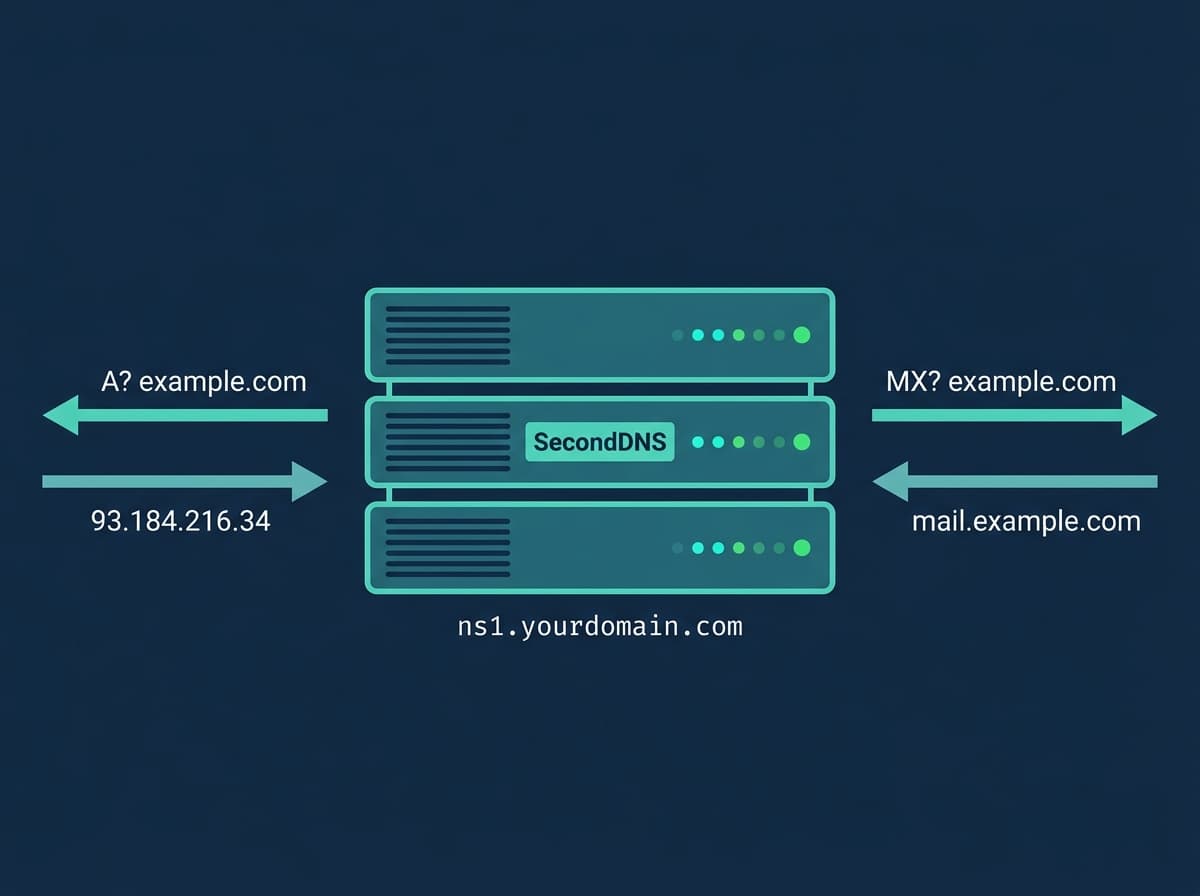
Ein personalisierter Nameserver (auch eigener, privater, gebrandeter oder benutzerdefinierter Nameserver genannt) ist ein DNS-Nameserver, der unter Ihrem eigenen Domainnamen antwortet statt unter dem Ihres Anbieters. Ihre Zonen werden dann nicht mehr von ns1.seconddns.com bereitgestellt, sondern von einem Hostnamen Ihrer Wahl — zum Beispiel ns2.yourdomain.com —, der auf denselben Secondary-Server zeigt.
Mit dem Add-on für personalisierte Nameserver richten Sie Ihren eigenen Hostnamen ein, der auf unseren Secondary-Server verweist. Für jeden, der Ihre Domains abfragt, sieht es so aus, als würden Sie Ihre eigene DNS-Infrastruktur betreiben. Das nutzen vor allem Hosting-Anbieter und Agenturen, die ihre Marke auf den Nameservern zeigen wollen, die ihre Kunden sehen.
Personalisierte Nameserver sind ein optionales Add-on zu jedem Secondary-DNS-Tarif — Preise ansehen.
Wie personalisierte Nameserver funktionieren
Ein Nameserver-Hostname ist nichts anderes als ein gewöhnlicher DNS-Name mit einem A-Record (und optional einem AAAA-Record für IPv6), der zu einer IP-Adresse aufgelöst wird. Wenn Sie einen personalisierten Nameserver einrichten, müssen zwei Bedingungen erfüllt sein:
1. Der Hostname ns2.yourdomain.com muss die IP-Adresse unseres Secondary-Servers liefern (über einen A/AAAA-Record, den Sie anlegen). 2. Jeder Resolver muss diese IP finden können, ohne sie bereits zu kennen — und genau dafür braucht es einen Glue-Record, sobald der Hostname innerhalb der Domain liegt, die er bedient.
Sobald beides eingerichtet ist und Sie den Hostnamen im SecondDNS-Dashboard eingetragen haben, beginnt unser Secondary-Server, autoritativ für Ihre Zonen unter Ihrem gebrandeten Namen zu antworten.
Wann Sie einen Glue-Record benötigen
Liegt Ihr NS-Hostname in derselben Domain wie die Zone selbst — etwa NS ns2.yourdomain.com für die Domain yourdomain.com —, entsteht eine zirkuläre Abhängigkeit: Um die IP des Nameservers zu finden, müssten Sie zuerst den Nameserver fragen. Dieses Henne-Ei-Problem löst ein Glue-Record.
Ein Glue-Record ist ein A- (oder AAAA-)Record, den der Registrar direkt in der übergeordneten TLD-Zone speichert, gleich neben der Delegation. Er nennt Resolvern die IP von ns2.yourdomain.com, ohne dass diese den Hostnamen erst auflösen müssen. Glue braucht man nur, wenn der Nameserver-Hostname in-bailiwick ist — also innerhalb der Domain liegt, die er bedient. Verwenden Sie einen Hostnamen in einer anderen Domain, die Sie ohnehin kontrollieren (zum Beispiel ns2.yourbrand.net für die Domain yourdomain.com), brauchen Sie keinen Glue, weil sich diese andere Domain unabhängig auflösen lässt.
Die meisten Registrare unterstützen Glue-Records, aber nicht alle — und die Funktion heißt bei jedem Anbieter anders. Klären Sie das mit Ihrem Registrar, bevor Sie das Add-on für personalisierte Nameserver kaufen.
Glue-Record beim Registrar registrieren
Die Funktion heißt meist 'register a host', 'private nameservers', 'host records' oder 'glue records'. Der Ablauf ist überall gleich: Sie registrieren den Host ns2.yourdomain.com mit einer IP, und der Registrar veröffentlicht den Glue dann automatisch.
- Namecheap: Domain List > Manage > Personal DNS Server (ein eigener Bereich, in dem Sie Ihre Nameserver-Hosts registrieren). - GoDaddy: Domain Settings > Manage DNS, dann der Bereich Host names (die Bezeichnungen variieren je nach Kontoversion leicht) — fügen Sie den Hostnamen mit der IP hinzu. - Cloudflare Registrar: Die Unterstützung für Glue bzw. Child-Nameserver ist eingeschränkt und hängt von der TLD ab. Prüfen Sie die aktuelle Cloudflare-Dokumentation; ist die Funktion für Ihre TLD nicht verfügbar, nutzen Sie einen Hostnamen außerhalb der Domain (in einer anderen Domain) oder einen Registrar, der Glue unterstützt. - Andere Registrare: Halten Sie Ausschau nach 'Register a Nameserver', 'Child Nameservers' oder 'Host Records'.
Verwenden Sie den IPv4-Wert (A) und fügen Sie auch den IPv6-Wert (AAAA) hinzu, wenn Ihr Registrar das unterstützt und Sie IPv6-Glue möchten. Nachdem Sie den Host registriert haben, legen Sie zusätzlich einen A/AAAA-Record für denselben Hostnamen in der Zone Ihrer Domain an, damit er sich konsistent auflöst.
Wo Sie die IP für den A-Record finden
Die IP unseres Secondary-Servers steht im Dashboard — auf der Seite «Dashboard» und auf der Seite «Zone hinzufügen» (DNS-Zonen → Zone hinzufügen). Nehmen Sie immer diesen Wert und nicht eine IP aus einer alten Anleitung oder einem Screenshot: Die IP kann für Ihr Konto spezifisch sein, und sie kann sich ändern, wenn Ihre Zone neu zugewiesen wird. Sind sowohl IPv4 als auch IPv6 aufgeführt, verwenden Sie die IPv4-Adresse für den A-Glue-Record und die IPv6-Adresse für den AAAA-Glue-Record.
Der NS darf nicht auf einen Proxy oder ein CDN zeigen
Der A-Record (und der Glue) Ihres personalisierten NS muss direkt auf die IP unseres Servers zeigen. Verwenden Sie weder den Cloudflare Proxy (die orange Wolke) noch ein anderes CDN oder einen Reverse Proxy.
Diese Dienste leiten HTTP/HTTPS-Verkehr weiter, nicht DNS. Autoritatives DNS läuft über Port 53 (UDP und TCP), und dieser Port wird von einem HTTP-Proxy nicht weitergeleitet. Setzen Sie den personalisierten NS hinter eine Proxy-IP, landen Resolver beim Proxy statt bei unserem Nameserver, und Ihre Domains werden nicht aufgelöst. Glue und A-Record müssen die echte Server-IP aus dem Dashboard enthalten.
TTL-Einstellungen und DNS-Propagierung
Nachdem Sie den NS und den Glue-Record hinzugefügt oder geändert haben, warten Sie die Propagation ab, bevor Sie sich darauf verlassen. Bei Delegationsänderungen ist die TTL des NS-Records beim übergeordneten Knoten (Ihrem Registrar) maßgeblich, nicht die TTL des Records in der Zone. Hatte der vorherige Record eine hohe TTL — zum Beispiel 86400 (24 Stunden) —, liefern Resolver möglicherweise weiterhin den alten Wert aus, bis sie abläuft; Änderungen greifen also nicht sofort.
Prüfen Sie die Auflösung, bevor Sie den Hostnamen im Dashboard konfigurieren:
dig ns2.yourdomain.com A +short
dig ns2.yourdomain.com AAAA +short
Beide sollten die IP zurückgeben, die in Ihrem Dashboard angezeigt wird. Um gezielt zu bestätigen, dass der Glue beim übergeordneten Knoten veröffentlicht ist, fragen Sie einen TLD-Nameserver direkt und ohne Rekursion ab und sehen Sie sich den ADDITIONAL-Abschnitt der Antwort an:
dig +norecurse @a.gtld-servers.net ns2.yourdomain.com AErsetzen Sie a.gtld-servers.net durch einen Nameserver für Ihre TLD (für .com/.net ist das die gtld-servers.net-Gruppe). Ist der Glue vorhanden, erscheint die IP im ADDITIONAL-Abschnitt. Ein einfaches dig +short zeigt Ihnen nur, dass sich der Hostname auflöst — es beweist nicht, dass beim übergeordneten Knoten ein Glue existiert, und genau darauf kommt es bei in-bailiwick-Nameservern an. Sobald beide Prüfungen bestehen, konfigurieren Sie den Hostnamen im SecondDNS-Dashboard.
Personalisierte Nameserver und die SecondDNS-API
Sobald Sie einen personalisierten NS im Dashboard konfigurieren, liefert unsere API Ihren Nameserver-Hostnamen zurück statt unseres Standard-Hostnamens. Das betrifft Integrationen — zum Beispiel Plugins für Hosting-Control-Panels (cPanel, Plesk, DirectAdmin, CyberPanel), die den NS automatisch abrufen, um Zonen zu konfigurieren: Sie verwenden dann Ihren gebrandeten Hostnamen.
Haben Sie die Integration eingerichtet, bevor Sie den personalisierten NS aktiviert haben, führen Sie die Synchronisierung der Panel-Integration erneut aus oder rufen Sie den Nameserver neu ab, damit neue Zonen den gebrandeten NS-Record erhalten. Bestehende Zonen behalten den NS, mit dem sie angelegt wurden, bis Sie sie aktualisieren.
Was passiert, wenn Sie das Add-on kündigen
Wenn Sie das Add-on für personalisierte Nameserver kündigen, ist Ihr eigener Hostname bei uns nicht mehr registriert, und DNS-Anfragen an ihn werden nicht mehr beantwortet. Jede Domain, die dann noch an ns2.yourdomain.com delegiert ist, wird nicht mehr aufgelöst.
Bevor Sie kündigen, stellen Sie die NS-Records bei Ihrem Registrar wieder auf unsere Standard-Nameserver um, warten Sie, bis die alte TTL abläuft, und bestätigen Sie, dass sich Ihre Domains über die Standard-Nameserver auflösen. Erst dann entfernen Sie den Glue-Record und kündigen das Add-on.
Fehlerbehebung bei personalisierten Nameservern
dig gibt keine IP für Ihren NS-Hostnamen zurück Der A-Record oder der Glue fehlt oder ist noch nicht propagiert. Prüfen Sie, ob der A/AAAA-Record in Ihrer Zone existiert und ob der Glue beim Registrar registriert ist. Warten Sie, bis die vorherige TTL abläuft.
Domains mit dem personalisierten NS werden nicht aufgelöst Meist fehlt der Glue-Record (in-bailiwick-Hostname ohne Glue), oder der NS zeigt auf eine Proxy-/CDN-IP statt auf die echte Server-IP. Prüfen Sie beides.
Das Dashboard lehnt den Hostnamen ab Stellen Sie sicher, dass sich der Hostname bereits zu unserer Server-IP auflöst (mit dig prüfen), bevor Sie ihn im Dashboard eintragen — er muss zuerst erreichbar sein.
Das Panel-Plugin nutzt weiterhin den alten Nameserver Das Plugin hat den vorherigen NS zwischengespeichert. Führen Sie die Synchronisierung der Panel-Integration erneut aus, damit es den gebrandeten Hostnamen aus der API abruft.
Verwandte Anleitungen
Richten Sie Ihr Secondary-DNS ein und betreiben Sie es:
- So richten Sie einen sekundären DNS-Server ein - AXFR-Zonentransfers verstehen - DNS-Redundanz: Warum sie wichtig ist und wie Sie sie erreichen - Secondary DNS zu cPanel/WHM hinzufügen - Secondary DNS zu Plesk hinzufügen - Secondary DNS zu DirectAdmin hinzufügen - Secondary DNS zu CyberPanel hinzufügen - Secondary-DNS-Server: Was er ist und wie er funktioniert